2026东北大学邮箱第三方客户端配置指南(Thunderbird)
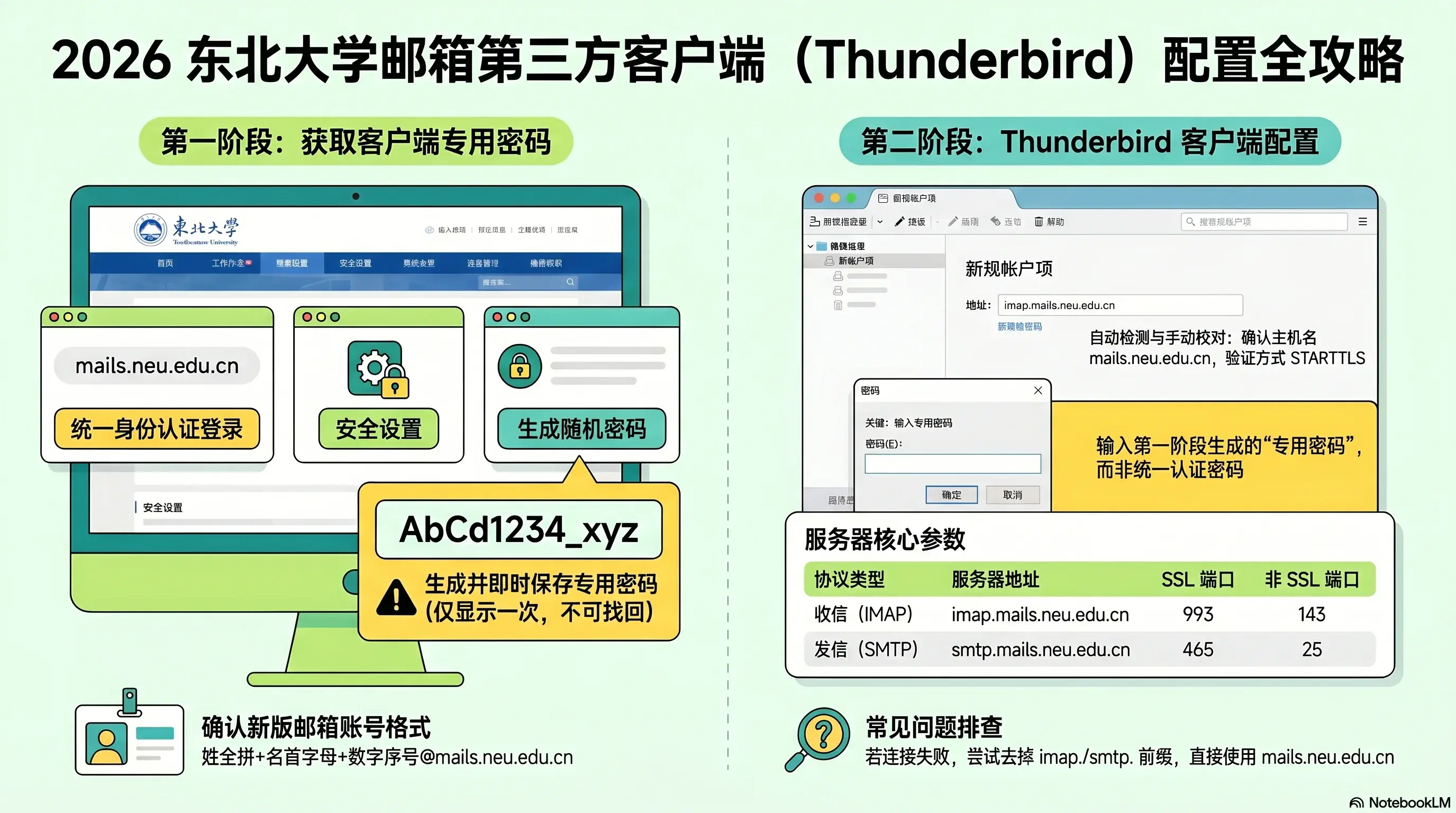
本文以 Mozilla Thunderbird 为例, 介绍如何将东北大学学生邮箱 (@mails.neu.edu.cn) 配置到第三方邮件客户端中, 实现本地化邮件管理.
前言
我写过两篇文章, 都失效了, 自2026年3月起, 原来的学号邮箱无法使用第三方客户端登录了, 转而使用了姓全拼+名首字母+数字序号+@mails.neu.edu.cn来组成邮箱, 现在需要使用客户端专用密码进行登录.
原来的学号邮箱和现在的姓名邮箱在收信上是等价的, 只不过发信的话, 想要用学号邮箱就只能用网页客户端了
第一部分: 生成客户端专用密码
步骤 1: 登录东北大学邮件系统
首先, 打开浏览器, 访问东北大学邮件系统登录页面: https://mails.neu.edu.cn
在登录界面中, 点击右上角的统一身份认证登录选项卡, 使用你的学号和统一身份认证密码登录邮箱.
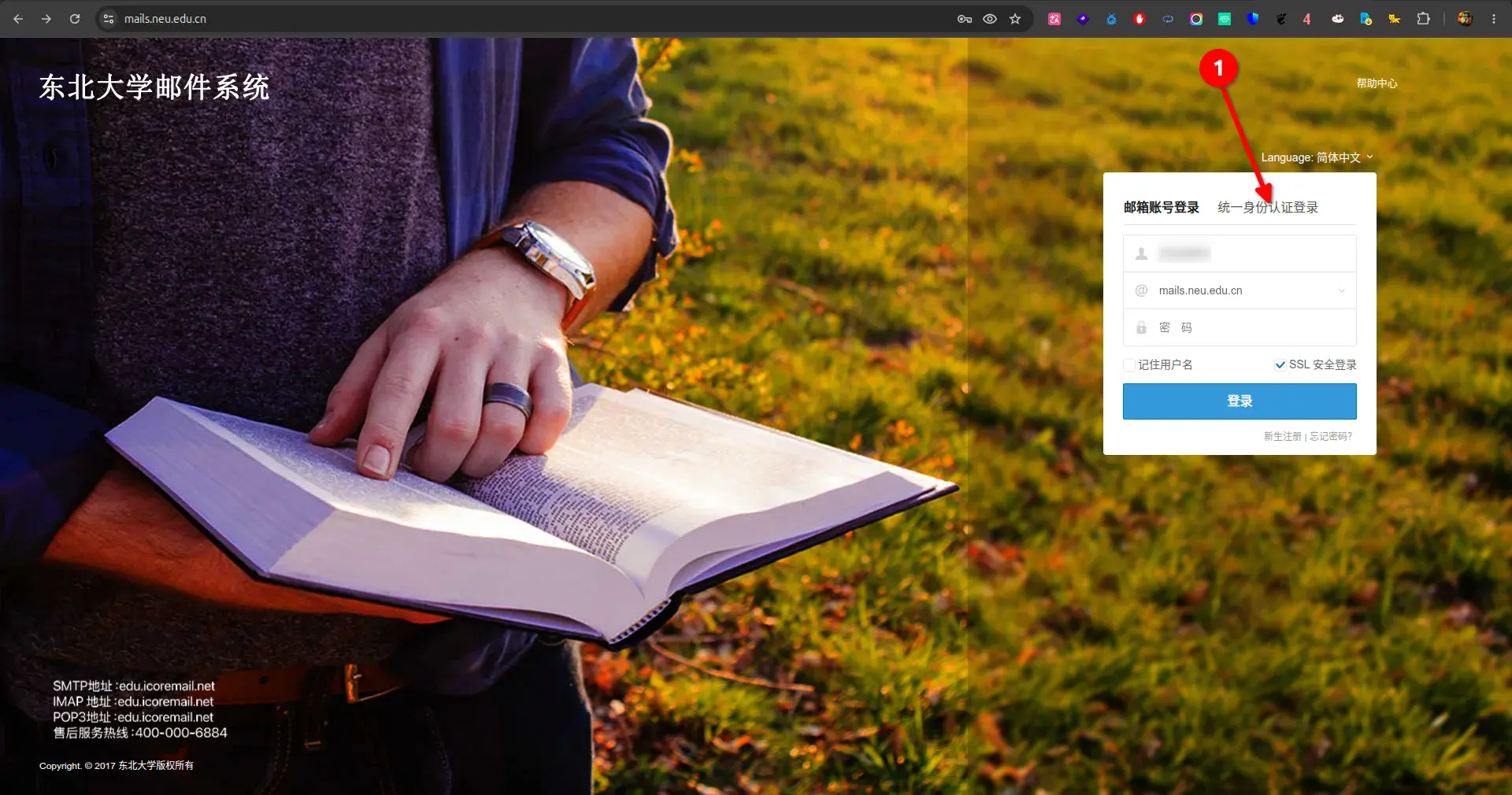
提示: 页面左下角可以看到邮件系统的 SMTP、IMAP、POP3 服务器地址信息, 理论上也可以用,但我懒得试了.
步骤 2: 进入安全设置
登录成功后, 点击左下角的齿轮图标(设置), 在弹出的设置菜单中选择**“安全设置”, 然后点击顶部的“客户端专用密码”**选项卡.
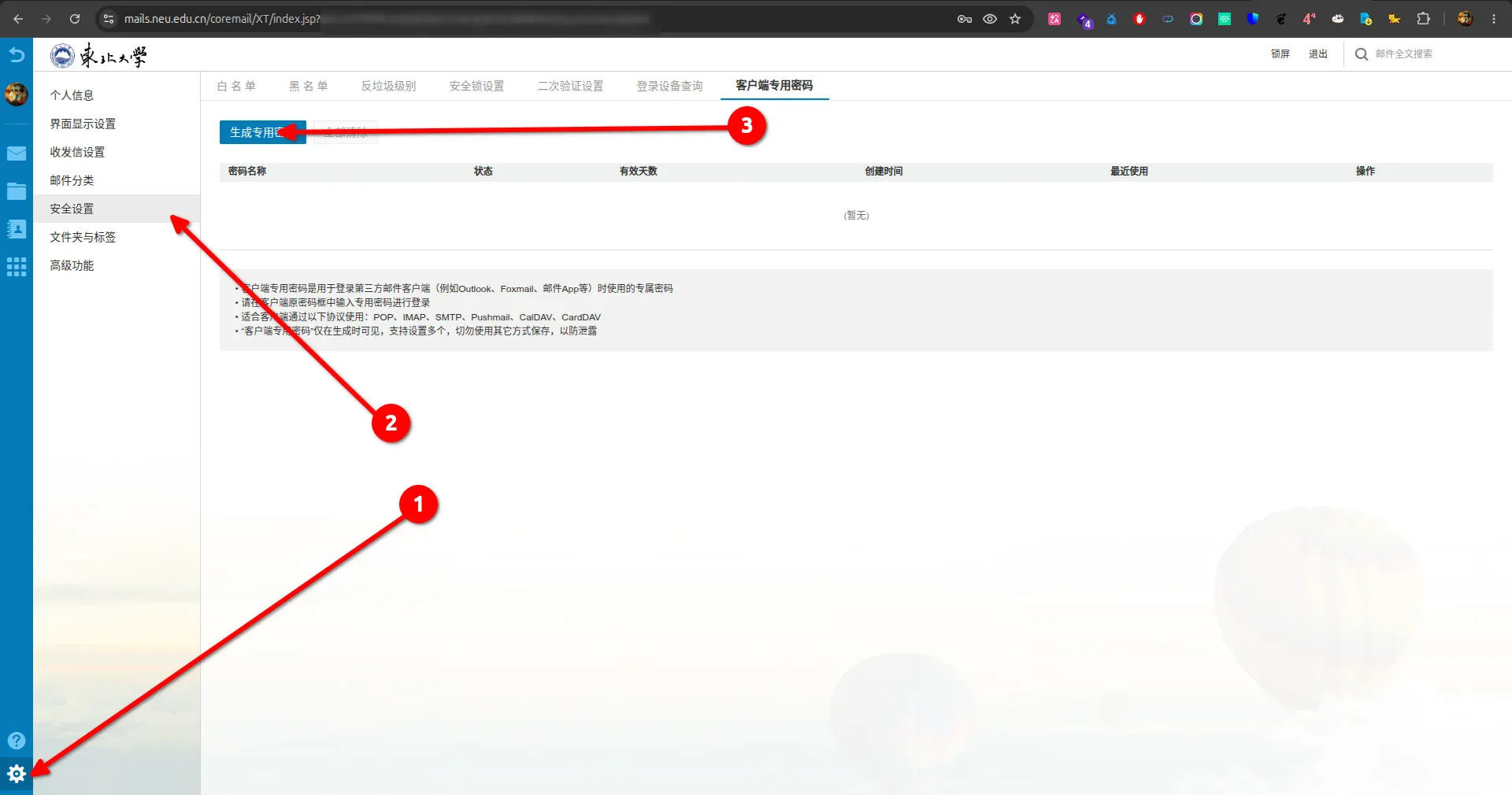
在这个页面中, 你可以看到关于客户端专用密码的详细说明:
- 客户端专用密码是用于登录第三方邮件客户端(如 Outlook、Foxmail、邮件 App 等)时使用的专属密码
- 请在客户端原密码框中输入专用密码进行登录
- 适合各客户端通过以下协议使用: POP、IMAP、SMTP、Pushmail、CalDAV、CardDAV
- 客户端专用密码仅在生成时可见, 支持设置多个, 切勿使用其他方式保存, 以防泄露
步骤 3: 生成并复制专用密码
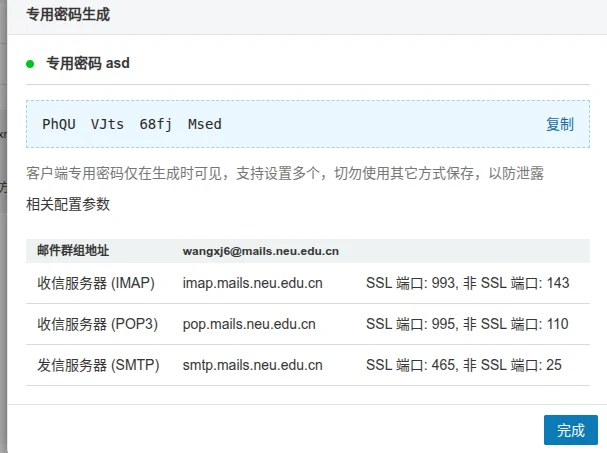
点击生成专用密码按钮, 系统会为你生成一段随机的专用密码.请务必立即复制并妥善保存这段密码, 因为关闭页面后将无法再次查看.
同时, 请记录下页面下方显示的邮件服务器配置参数:
| 配置项 | 服务器地址 | SSL 端口 | 非 SSL 端口 |
|---|---|---|---|
| 收信服务器 (IMAP) | imap.mails.neu.edu.cn |
993 | 143 |
| 收信服务器 (POP3) | pop.mails.neu.edu.cn |
995 | 110 |
| 发信服务器 (SMTP) | smtp.mails.neu.edu.cn |
465 | 25 |
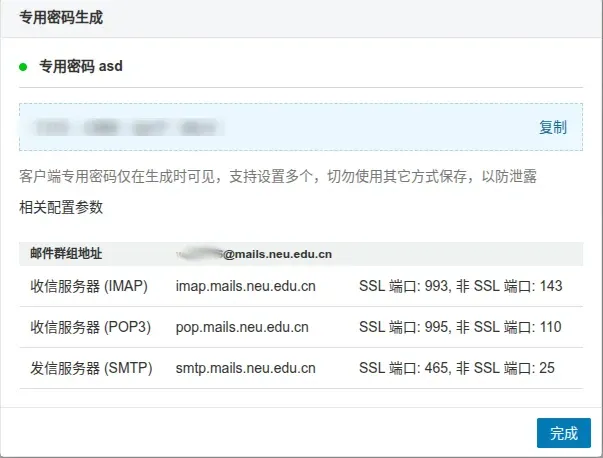
重要提醒: 这个专用密码只显示一次!建议将其保存在密码管理器或安全的地方.如果忘记或丢失, 可以在客户端专用密码页面删除旧密码并重新生成一个新的.
看清楚
imap/smtp地址,有的第三方客户端需要你填写完整的imap.mails.neu.edu.cn, smtp.mails.neu.edu.cn但有的第三方客户端只需要填写mails.neu.edu.cn地址,不用
imap/smtp前缀,请注意区分⚠️
补充: Coremail 云服务的实际登录入口
2026 年 10 月再次配置时,页面上的 imap.mails.neu.edu.cn 已经解析不出来。
客户端要么报 tls handshake eof,要么直接连接超时。
学生邮箱迁移上云后由广东盈世(Coremail)托管,服务器证书是 *.icoremail.net,入口地址为 59.111.192.150。
学校页面上写的 imap.mails.neu.edu.cn、smtp.mails.neu.edu.cn 在公网和校园网 DNS 里都没有记录。
旧的 imap.stu.neu.edu.cn 仍然可以登录,但它的证书主机名是 *.icoremail.net,严格校验证书的客户端会直接拒绝连接。
imap.icoremail.net 证书匹配,却解析到另一个集群,登录时返回 domain not local。
服务器自己在 SMTP banner 里报出的域名是 uni-edu.icoremail.net。
它解析到同一个入口,证书也匹配,是目前最省事的写法。
正确参数
| 配置项 | 值 |
|---|---|
| 用户名 | 完整邮箱地址,如 wangxj6@mails.neu.edu.cn |
| 收信服务器 | uni-edu.icoremail.net |
| 收信端口 | 993(TLS) |
| 发信服务器 | uni-edu.icoremail.net |
| 发信端口 | 465(TLS) |
| 密码 | 上一步生成的客户端专用密码 |
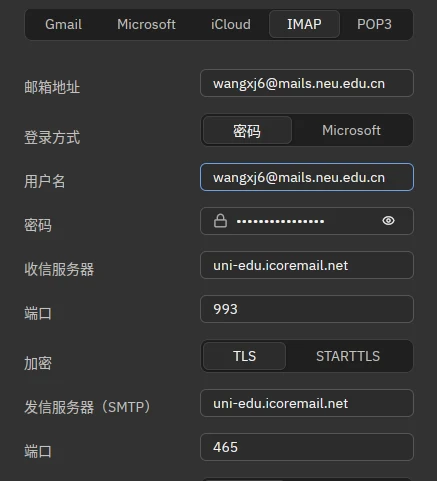
用户名必须带 @mails.neu.edu.cn,只写账号部分会返回 NO LOGIN Login error or password error。
用命令行复核
下面的命令可以确认域名、证书和登录状态,把邮箱地址和专用密码换成自己的。
# 端口与证书openssl s_client -connect uni-edu.icoremail.net:993 \ -servername uni-edu.icoremail.net </dev/null 2>/dev/null \ | openssl x509 -noout -subject -dates
# IMAP 登录与文件夹列表python3 - <<'PY'import imaplib
mail = imaplib.IMAP4_SSL("uni-edu.icoremail.net", 993)mail.login("yourname@mails.neu.edu.cn", "客户端专用密码")print(mail.list()[1])mail.logout()PY证书主体应为 CN=*.icoremail.net,签发者是 DigiCert。
如果证书主体显示 *.icoremail.net 但仍然连接失败,问题就在网络而不是配置。
代理的干扰
本机开着 Clash 一类的 TUN 代理时,这个域名可能被 fake-ip 解析成 198.18.x.x,连接被代理节点中断,报错同样是 tls handshake eof。
把 uni-edu.icoremail.net 加进直连规则和 fake-ip-filter 即可。
第二部分: 在 Thunderbird 中配置邮箱
由于我本人需要GPG加密, 所以我选择雷鸟客户端,推荐下载Thunderbird!
步骤 4: 添加新账户
打开 Mozilla Thunderbird 客户端, 点击左下角的齿轮图标(设置), 选择账户设置.在账户设置页面中, 点击左上角的添加账户按钮, 弹出账户中心对话框.
在“添加邮箱地址”页面中:
- 全名: 填写你的姓名(这个可以随意填写, 将作为发件人显示名称)
- 电子邮件地址: 填写你的完整东北大学邮箱地址, 格式为
姓全拼+名首字母+数字序号@mails.neu.edu.cn
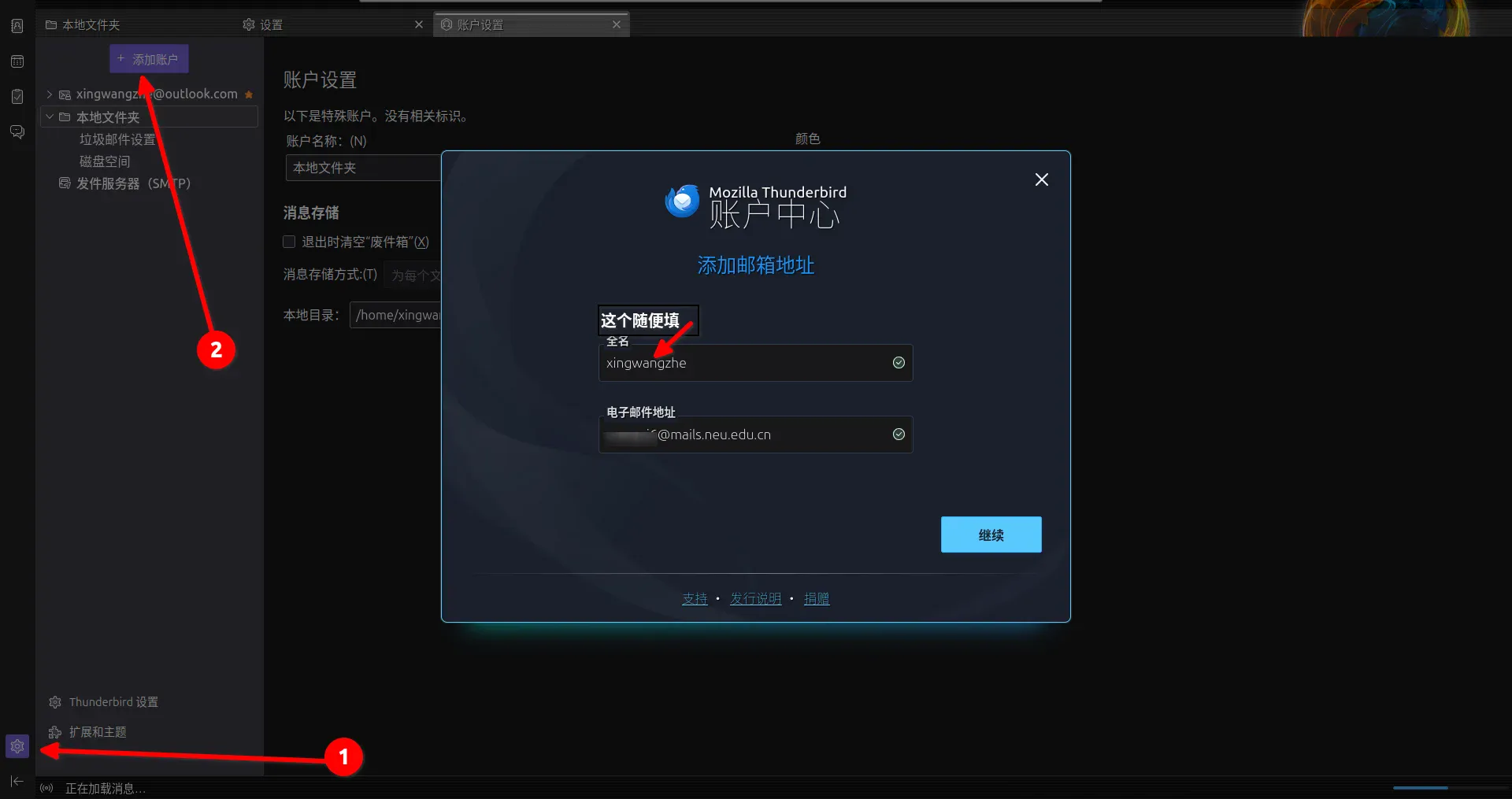
填写完成后, 点击继续按钮.
步骤 5: 自动获取配置
Thunderbird 会自动检测东北大学邮箱的服务器配置.通常情况下, 它会成功在 Mozilla ISPDB(互联网服务提供商数据库)中找到对应的配置信息.
你会看到以下自动检测到的配置:
- 账户类型: IMAP(推荐, 保持文件夹和邮件在服务器上同步)
- 收信服务器 (IMAP):
- 主机名:
mails.neu.edu.cn - 身份验证方式: STARTTLS
- 主机名:
- 发信服务器 (SMTP):
- 主机名:
mails.neu.edu.cn - 身份验证方式: STARTTLS
- 主机名:
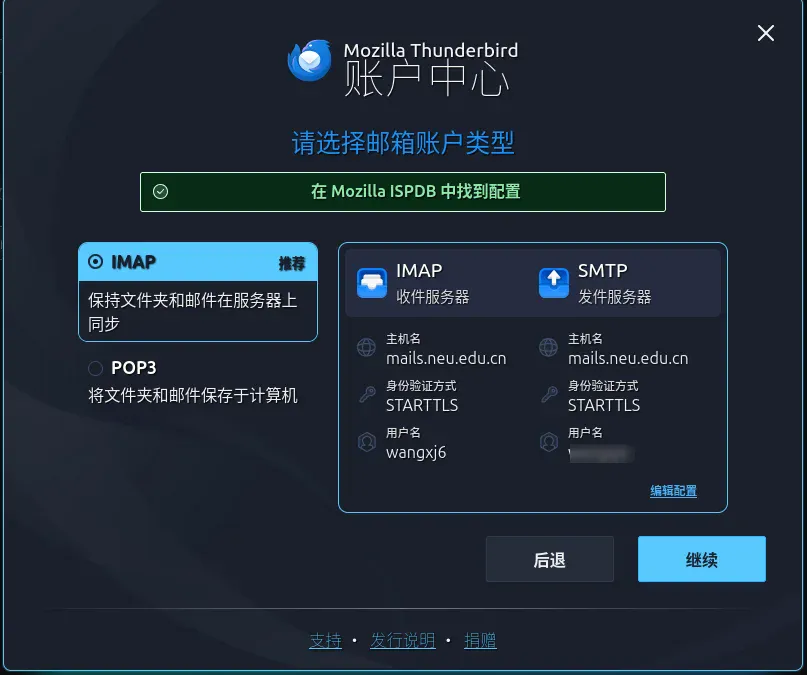
确认配置无误后, 点击继续 按钮.如果需要手动调整服务器地址或端口, 可以点击右下角的编辑配置进行修改.
步骤 6: 输入客户端专用密码
接下来, Thunderbird 会要求你输入邮箱账户密码.这里不要输入你的统一身份认证密码, 而是需要输入刚才在第一部分中生成的客户端专用密码.
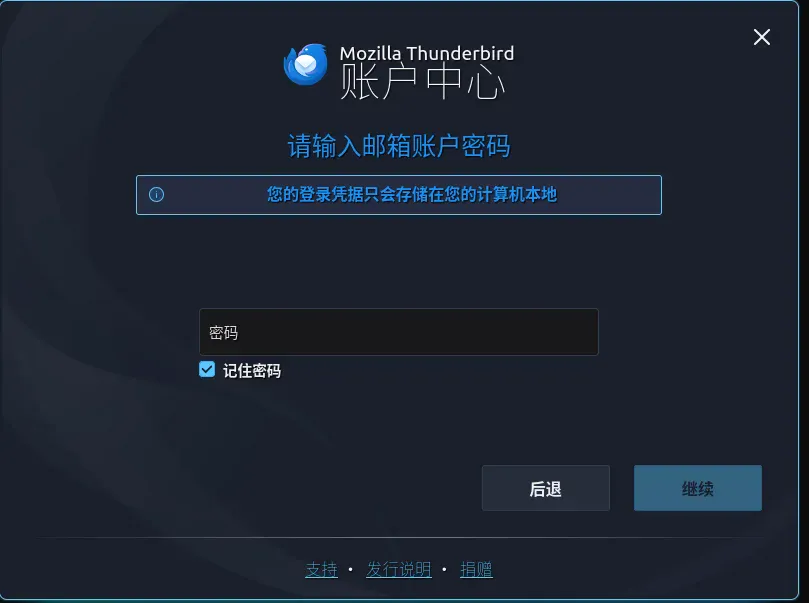
勾选记住密码选项(推荐, 避免每次收发邮件都需要输入密码), 然后点击继续按钮.
注意: Thunderbird 会提示“您的登录凭据只会存储在您的计算机本地”, 这意味着密码不会上传到云端, 安全性有保障.
步骤 7: 完成配置
密码验证通过后, Thunderbird 会自动同步你的邮箱信息, 包括邮件文件夹、通讯录等.在最后的“同步日历和通讯录”页面中, 你可以看到:
- 通讯录: 已选择 1 项, 将同步你的联系人信息
- 日历: 如果找不到日历, 显示“找不到日历”(部分账户可能不支持日历同步, 不影响邮件功能)
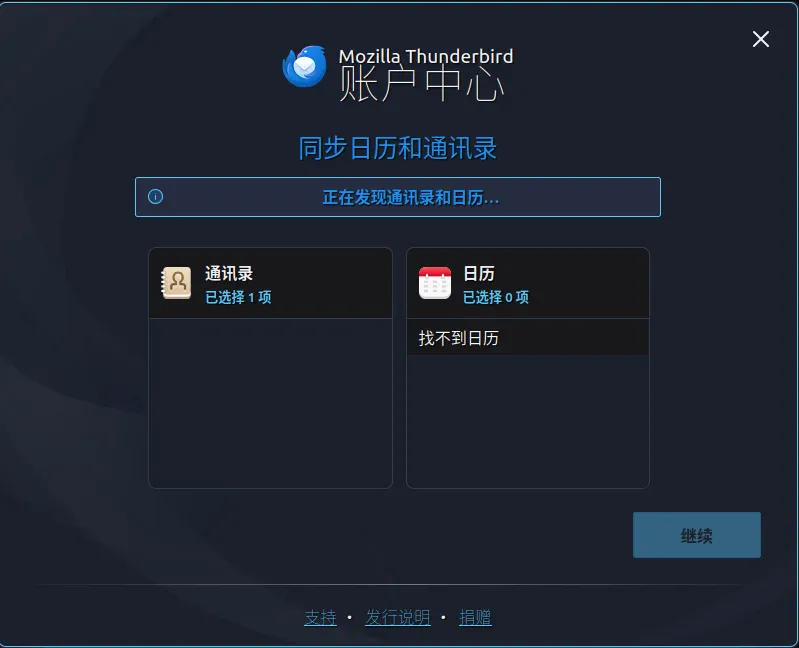
点击继续按钮, 即可完成全部配置.此时 Thunderbird 主界面会自动加载你的东北大学邮箱, 你可以开始收发邮件了!
总结
通过以上七个步骤, 成功将东北大学学生邮箱配置到了 Mozilla Thunderbird 客户端中.整个流程可以概括为:
- 登录邮箱 → 访问 mails.neu.edu.cn, 使用统一身份认证登录
- 进入设置 → 安全设置 → 客户端专用密码
- 生成密码 → 复制专用密码并记录服务器配置
- 打开 Thunderbird → 添加账户 → 填写邮箱地址
- 自动检测配置 → 确认 IMAP/SMTP 服务器信息
- 输入专用密码 → 完成身份验证
- 同步完成 → 开始使用第三方客户端管理邮件
题外话
这几年的邮箱配置改了好几次, 不知道下一次会不会再变呢?
本文配置环境: Mozilla Thunderbird(最新版)、东北大学邮件系统(Coremail), 配置时间: 2026 年 5 月.如后续邮箱系统升级导致界面变化, 请以官方最新说明为准.
2026东北大学邮箱第三方客户端配置指南(Thunderbird)
作者:xingwangzhe
本文链接:https://xingwangzhe.fun/posts/neu-email-thunderbird-2026/
本文采用知识共享署名-非商业性使用-相同方式共享 4.0 国际许可协议进行许可。
留言评论
评论资源加载失败,请重试。